domingo, 30 de noviembre de 2014

Instalando Enlightenment en Ubuntu 14.04 x64

Buenas noches a todos, o buenos días si me lees otro dia, quien sabe, ¿Como va todo? hace mucho que no escribo por la morada y que menos estrenar mi vuelta con un entorno de escritorio totalmente personalizable, es muy conocido y su nombres es, chan chan chan.

Enlightenment!!

Es un entorno con un acabado muy pero muy bonito y mucho más si te lo curras, empecemos.

Para instalarlo en Ubuntu en este caso la version LTS 14.04 solo es necesario añadir un repositorio.

sudo add-apt-repository ppa:niko2040/e19

Actualizar

sudo apt-get update

E instalar

sudo apt-get install enlightenment

Y ahora todo depende de ti, artista que eré un artista, cuando yo acabe de personalizarlo pantallazo como dios manda y veis mi ejemplo, picotados amorosos a todos! MEH!


miércoles, 10 de septiembre de 2014

Blender - Tutoriales

En la morada vamos a empezar con unos tutoriales sencillos y llegaremos a algo más complejo, aprovechando que yo estoy aprendiendo a utilizar este programa de una forma mas profesional que menos que ir publicando lo que voy aprendiendo y lo que ya he aprendido.

Este será el indice que por ahora iré publicando poco a poco.

  1. ¿Qué es blender?
  2. Controles básicos
  3. Empezando  modelar
    1. Materiales
    2. Texturas
  4. Opciones de escena
    1. Luz
  5. Creando personajes sencillos
    1. Creando huesos
    2. Animaciones
      1. Bucles de animaciones
      2. Animacione complejas
  6.  Nodos
    1. Shader Map
    2. Creando texturs ultra-realistas.
Y más... por ahora esto.

jueves, 31 de julio de 2014

TOR, anonimato en Internet.

The Onion Router, en su forma abreviada Tor, es un proyecto cuyo objetivo principal es el desarrollo de una red de comunicaciones distribuida de baja latencia y superpuesta sobre Internet en la que el encaminamiento de los mensajes intercambiados entre los usuarios no revela su identidad, es decir, su dirección IP (anonimato a nivel de red) y que, además, mantiene la integridad y el secreto de la información que viaja por ella. Por este motivo se dice que esta tecnología pertenece a la llamada darknet o red oscura también conocida con el nombre de deep web oweb profunda.

Fuente: wikipedia.
https://www.torproject.org/


miércoles, 14 de mayo de 2014

Desahogo Windosero

Supongo que ya hay tropecientos de articulos similares a este, pero yo he acabado hasta los verdaderos cojones de las "innovaciones" que hace Microsoft cuando quiere mejorar un puñetero producto, como dije anteriormente adquirí un ordenador que tiene como sistema operativo predeterminado Win8, si, muy bonito y super rápido (según dicen las encuestas, claro) pero a la hora de verdad es una puta mierda, literalmente.

Cuelgues, programas incompatibles, y como no, no es personalizable, Windows no se caracteriza por crear un S.O diferente para cada usuario, pero aunque es muy limitado, Win8 ya se la reostia. ademas te tener varias aplicaciones instaladas que son lo mismo, para que coño quiero dos reproductores de música? dos de video? uno de Win7 y otro de Win8, más mierda en el ordenador, como si no se tuviera suficiente con Internet Explorer, que otra cosa que tal, nada mas abrirlo y buscar en google el chrome, "No responde"... menos mal que es la ultima versión, madre mía.

En conclusión, me han hecho pagar un S.O de mierda, por que solo se le puede definir asi para acabar como siempre, con un Windows anterior, paso con Vista, pasa con 8, mierda pinchada en un puto palo.

Saludos.

ATT: Alguien que se quería desahogar jeje.

viernes, 14 de febrero de 2014

Instalación básica de XAMPP en Linux

Antes de empezar con la instalación, ¿Que es XAMPP? XAMPP es una aplicación gráfica para la creación de servidores web:

  • Multiplataforma (X)
  • Apache (A)
  • MySQL (M)
  • PHP (P)
  • Perl (P)

Bien, desde nuestra distribución linux descargamos el instalador de XAMPP haciendo clic en este enlace:
    • Descargar XAMPP (versión 1.8.3-2)
Abrimos una terminal:

Vamos al directorio descargas con:


cd Descargas
Damos permisos de ejecución con:


sudo chmod 755 xampp-linux-x32-1.8.3-2-installer.run
Y lo instalamos con:


sudo ./xampp-linux-x32-1.8.3-2-installer.run

Después de ejecutar este comando nos aparece un instalador, el mismo instalador que nos aparece al ejecutarlo tanto en Windows como en MAC (en ambos SO se instala igual empezando por aquí)

Como hemos dicho antes, XAMPP gestiona Apache, MySQL, PHP y Perl, pero todo esto esta se puede activar o desactivar con el siguiente comando:


sudo /opt/lampp/lampp [parámetro]

Y [parámetro] lo sustituimos por cualquier de estos comandos:

[parámetro]Descripción
startInicia XAMPP.
stopPara XAMPP.
restartPara y reinicia XAMPP.
startapacheInicia solo Apache.
startsslInicia el soporte SSl para Apache SSL. Este comando activa el soporte SSL permanentemente, ej. si reinicias XAMPP en el futuro
SSL ya estará activado.
startmysqlInicia solo la base de datos MySQL.
startftpInicia el servidor ProFTPD. Via FTP puedes descargar archivos a tu servidor (usuario: "nobody", contraseña "lampp").
Este comando activa ProFTPD permanentemente, ej. si reinicias XAMPP en el futuro FTP ya estará activado.
stopapacheParar solo Apache.
stopsslParar solo el soporte SSL de Apache.
Este comando desactiva SSL permanentemente, ej. si reinicias Xampp en el futuro SSL estará desactivado.
stopmysqlParar solo la base de datos MySQL.
stopftpParar el servidor ProFTPD. Este comando desactiva ProFTPD permanentemente, ej. si reinicias XAMPP en el futuro FTP estará desactivado.
securityInicia el programa de seguridad.

También existe una versión gráfica, pero es necesario instalarla:
etc
sudo apt-get install python-glade2

Y se ejecuta con:

sudo /opt/lampp/share/xampp-control-panel/xampp-control-panel

Claro querido pingüino, te estarás preguntando, coño, ¿Tengo que escribir todo eso para ejecutar un panel cada vez que encienda el ordenador? Pues nos creamos un lanzador sencillo ejecutando en la terminal:
etc
sudo gedit /usr/share/applications/xampp-control-panel.desktop

Y abajo del todo pegamos el siguiente codigo:

[Desktop Entry]
Comment=Start/Stop XAMPP
Name=XAMPP Control Panel
Exec=gksudo python /opt/lampp/share/xampp-control-panel/xampp-control-panel.py
Icon[en_CA]=[DIRECCION DEL ICONO]
etcEncoding=UTF-8
Terminal=false
Name[en_CA]=XAMPP Control Panel
Comment[en_CA]=Start/Stop XAMPP
Type=Application
Icon=[DIRECCION DEL ICONO]

Si queremos un icono cuqui para nuestro lanzador, en los corchetes [DIRECCION DEL ICONO] sustituimos por el directorio donde esta nuestra imagen. Quiero poner la imagen "icono.png" que esta en mi carpeta de descargas, pues pondria en [DIRECCION DEL ICONO] -> /home/administrador/Descargas/icono.png


Este tutorial y muchos más disponibles para descargar en versión PDF y con imágenes explicativas en nuestra sección "Curso pingüinal"


SEGUNDO PARRAFO

martes, 11 de febrero de 2014

AVISO - Software malicioso

Si has entrado en la morada del pinguino estos últimos días y te ha saltado un aviso de malware te aseguramos que no esta alojado aquí.

Desde google nos han enviado este informe que la pagina nombrada ha proporcionado malware a los usuarios. En cualquier caso nos hemos aseguramos que el código HTML del blog, las entradas y los gatgets no contienen nada de mecambioacac, ni código extraño.

Informe de google.

No tenemos relación alguna con mecambioamac o cualquiera de las pagínas nombradas en la lista que ha infectado ordenadores.

Un saludo y gracias.

martes, 4 de febrero de 2014

Programación en bash.


En Linux existen varios tipos de interpretes de comando, puedes incluir muchos interpretes de comandos, pero tu distribución Linux ya dispone de unos cuantos, para saber que interpretes tiene tu distribución inserta en la terminal.


cat /etc/shells

En ubuntu aparece que tenemos:
  • sh
  • dash
  • bash
  • rbash
En la morada del pingüino te vamos a enseñar el bash.

Cualquier informático que se precie empieza y crea su script con "hola mundo". Así que abrimos la terminal y ejecutamos el editor de texto nano y escribimos  lo siguiente.

#! /bin/bash
echo "Hola mundo!!"

Esto es una cita

lunes, 27 de enero de 2014

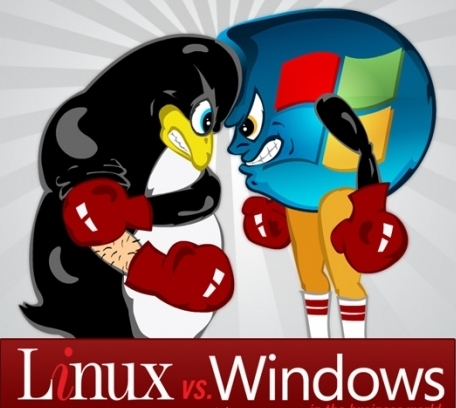
Linux VS Windows


    Supongo que si has leído más de alguna entrada de este estilo sabrás que los linuxeros tenemos una gran obsesión por insultar a Windows, antes que nada aclarar que Windows no es Satanas y Linux no es Dios, pero si que tienen algunas diferencias de las cuales son muy notables al utilizar ambos Sistemas operativos, empecemos por Windows.

        Windows es por excelencia el Sistema Operativo más utilizado del mundo, pero no por ello el mejor, y mucho menos su última versión de Escritorio, Windows 8. Por una parte Windows pagas por un servicio de mantenimiento, las empresas deben de tener una garantía de que esos sistemas no fallen pues si no se va a pique.
          En Linux es prácticamente todo lo contrario, si tienes algún problema que no puedes solucionar no puedes llamar a Stallman para que te lo solucione, o lo arreglas tu o pagas al típico informático para que te lo arregle (seguramente cobrándote una burrada)
            Después de la notable diferencia entre ambos SO he hecho una lista con las diferencias más notarias, cada diferencia corresponde con el número de ambos SO.

                Características principales de Windows
                1. Es de pago (siempre y cuando no lo piratees).
                2. Atención al cliente 24h por profesionales.
                3. Intuitivo para uso domestico.
                4. Fácil administración.
                5. Poco configurable.
                6. Inseguro (malware).
                7. Perfecto para gamers.
                8. Funciona practicamente todo el hardware.
                9. Sin comeduras de cabeza al intalas programas.
                10. Uso gráfico muy potente.
                11. Poca variedad de personalización.
                Características principales de Linux.
                                    1. Es gratuito.
                                    2. Atención por la comunidad de usuarios comunes (no 24h)
                                    3. Intuitivo para uso domestico.
                                    4. Administración más compleja.
                                    5. Muy configurable.
                                    6. Seguro (malware)
                                    7. Perfecto para programadores.
                                    8. Hay hardware que no es compatible.
                                    9. Alguna que otra comedura de cabeza.
                                    10. Uso de comandos muy potente.
                                    11. Variedad de personalización.

                                                      domingo, 26 de enero de 2014

                                                      Entrevistas Stallman

                                                      Entrevista realizada a Richard Stallman en el año 2006 en el canal de la comunidad de Cataluña 33 en un programa con nombre "La nit al día" (La noche en el al día)

                                                      Richard Matthew Stallman (nacido en Manhattan, Nueva York, 16 de marzo de 1953), con frecuencia abreviado como «rms», es un programador estadounidense y fundador del movimiento por el software libre en el mundo.
                                                      Entre sus logros destacados como programador se incluye la realización del editor de texto GNU Emacs, el compilador GCC, y el depurador GDB, bajo la rúbrica del Proyecto GNU. Sin embargo, es principalmente conocido por el establecimiento de un marco de referencia moral, político y legal para el movimiento del software libre, como una alternativa al desarrollo y distribución del software no libre o privativo. Es también inventor del concepto de copyleft (aunque no del término), un método para licenciar software de tal forma que su uso y modificación permanezcan siempre libres y queden en la comunidad de usuarios y desarrolladores.

                                                      Fuente:Wikipedia

                                                      viernes, 17 de enero de 2014

                                                      World of Warcraf - Wine

                                                      Todos sabemos que los juegos no es un punto fuerte de cualquier distribución Linux (Bueno dentro de no mucho con SteamOS lo será) pero los que tenemos de sobrevivir hasta su salida no nos queda otra que trastear con Wine ¿Y si en vez de estar trasteando te damos la vida echa? La morada del pingüino te ha creado un script para que no tengas que estar trasteando que debes de instalar y donde meterlo.

                                                      Simplemente necesitas.

                                                      1. Descargar este script (totalmente seguro, puedes abrir y leer lo que hace incluso para aprender)
                                                      2. Dejarlo en la carpeta descargas
                                                      3. Abrir una terminal y teclear sudo chmod u+x /home/[Nombre de usuario]/Descargas/Instalar Wine
                                                      4. Ir a la carpeta Descargas
                                                      5. Darle doble clic al script
                                                      6. Pulsar botón "Ejecutar en terminal"
                                                      Después de todo esto te saldrá un menú, sigue las instrucciones para instalar los complementos siempre y cuando tengas instalado WINE.

                                                      Si ya dispones del WoW simplemente dale doble clic como si de Windows se tratara, automáticamente se abrirá con WINE. En el caso de que no dispongas del juego, utilizando el wow.exe que descargas de blizzard será suficiente para instalarlo.

                                                      Script comprobado con un ordenador con:
                                                      • Procesador Intel Celeron (1.60 GHz)
                                                      • Tarjeta de vídeo Intel HD de 128mb
                                                      • 4GB de RAM
                                                      • Ubuntu 12.04 LTS 64 bits
                                                      Imágenes:


                                                      Instalación básica de Webmin

                                                      Webmin es una interfaz web (página que abrimos desde nuestro navegador web favorito) para sistemas Linux, con el podemos configurar servidores DHCP, DNS, Apache, compartir archivos, etc sin la necesidad de tener que editar manualmente la configuración de dicho servicio.

                                                      Bien, empecemos con la instalación de webmin. Debes saber que normalmente es esencial actualizar la información de los repositorios de nuestra maquina para evitar algunos errores que pueden ocurrir si no lo hacemos.

                                                      sudo apt-get update

                                                      Descargamos Webmin desde su pag oficial, te facilitamos el enlace para descargarte el paquete .deb (si utilizas debian o distribuciones basadas en debian.) Descarga.

                                                      Ahora instalamos unos paquetes necesarios que webmin no instala con si .deb.

                                                      sudo apt-get install perl libnet-ssleay-perl openssl libauthen-pam-perl libpam-runtime 
                                                      libio-pty-perl apt-show-versions

                                                      Respeta los guiones y los espacios, y si lo haces desde una maquina linux puedes copiar y pegar el código.

                                                      Bien, ahora instalamos Webmin escriiendo en la terminal:

                                                      sudo dpkg -i /home/[tú usuario]/Descargas/webmin_1.670_all.deb
                                                      o
                                                      cd Descargas
                                                      sudo dpkg -i webmin_1.670_all.deb

                                                      Con esto webmin ya esta instalado, la instalación puede tardar un tiempo. Ahora para acceder a webmin debemos de ir a nuestro navegador, en la morada utilizamos el navegador por defecto de Ubuntu, Mozilla firefox, pero funciona exactamente igual con todos.

                                                      Webmin utiliza el puerto 10000 por defecto, así que al escribir la dirección para conectar a webmin es necesario especificar que puerto es, existen dos maneras para entrar. Escribe en la barra de direccion:

                                                      https://[tú IP]:10000
                                                      (https://192.168.1.13:10000)
                                                      o
                                                      https://localhost:10000

                                                      Al utilizar https el explorador te dirá que esa página no es seguro, simplemente por que el explorador no tiene almacenado que webmin esta en lista de páginas seguras, así que simplemente añadimos la excepción.

                                                      Y listo, Webmin esta instalado correctamente.

                                                      jueves, 16 de enero de 2014

                                                      NanoLinux

                                                      Crean el sistema operativo Linux más pequeño del mundo. Sí sí, así es, Nanolinux es un sistema operativo que tan solo ocupa 14mb, con este pequeño tamaño no es ni necesario crear un espacio de intercambio y actualmente esta en fase beta.

                                                      A pesar de este pequeño tamaño dispone de modo gráfico, sustituyendo el sistema de ventanas X11 por el Nano-X Windows System y FLTK como interfaz gráfica.


                                                      Requisitos mínimos:
                                                      • 14mb libres en el disco duro
                                                      • 64 MB de RAM
                                                      • Procesador 486 (16 MHz)
                                                      Cuando lo probé tardo en iniciar 3 segundos, claro, no es un SO bonito como puede ser un Ubuntu, pero siempre esta bien poder rescatar ordenadores viejos del armario; Tampoco dispone de todos los comandos, como apt-get, así que por ahora hay que poner estos a mano.

                                                      Puedes probar este SO descargándolo desde SourceForge.

                                                      viernes, 10 de enero de 2014

                                                      Bergantil - Blender


                                                      Bergantín creado con Blender
                                                      El Bergantín es un barco, generalmente de dos mástiles, con todo su aparejo formado por velas cuadradas; es decir, velas dispuestas en los mástiles colgando de velas transversales respecto al eje longitudinal de la nave (el que va desde la proa hasta la popa).

                                                      Twitter Delicious Facebook Digg Stumbleupon Favorites More

                                                       
                                                      Design by Free WordPress Themes | Bloggerized by Lasantha - Premium Blogger Themes | GreenGeeks Review